Gestion des utilisateurs
Les utilisateurs Avatar sont stockés dans Authentik, le fournisseur d'identité des deux chemins d'installation auto-hébergés. Avatar n'a pas de base d'utilisateurs distincte.
Avec l'outil de déploiement (Docker)
octopize-deploy-tool tasks create-users crée les comptes dans Authentik, les place dans le bon
groupe, et envoie à chaque utilisateur un lien par email pour définir son mot de passe. Exécutez-la
une fois la stack démarrée. Elle peut être relancée sans risque : les comptes existants sont ignorés.
octopize-deploy-tool tasks create-users --app-root ./app/avatar \
  --admins alice@company.com \
  --users bob@company.com,carol@company.com
--no-email crée les comptes sans envoyer l'email. Si l'envoi de l'email échoue, le compte existe
tout de même : envoyez le lien depuis l'interface Authentik, comme à l'étape 3.
Dans l'interface d'administration Authentik
Utilisez cette méthode sur Kubernetes, ou lorsque vous avez besoin d'un contrôle plus fin que celui
offert par la commande. Connectez-vous à https://<your-domain>/sso/ avec un compte superutilisateur
ou disposant du rôle Avatar Tenant Admin, par exemple akadmin. Le déroulement est le suivant :
- Créer un groupe pour l'organisation.
- Créer les utilisateurs dans ce groupe.
- Envoyer à chaque utilisateur un email de récupération pour qu'il définisse lui-même son mot de passe.
Voir aussi la documentation Authentik sur les utilisateurs, groupes et rôles.
1. Créer un groupe
Dans Authentik, les groupes sont le principal mécanisme de gestion des permissions. Chaque
entreprise cliente doit disposer de son propre groupe. Le nom du groupe doit correspondre au
domaine email de ce client (par ex. facebook pour un utilisateur avec john@facebook.com).
Le type de licence est contrôlé via un attribut au niveau du groupe.
1.1 Accéder à la page des groupes
Dans la barre latérale gauche, dépliez Directory et cliquez sur Groups.
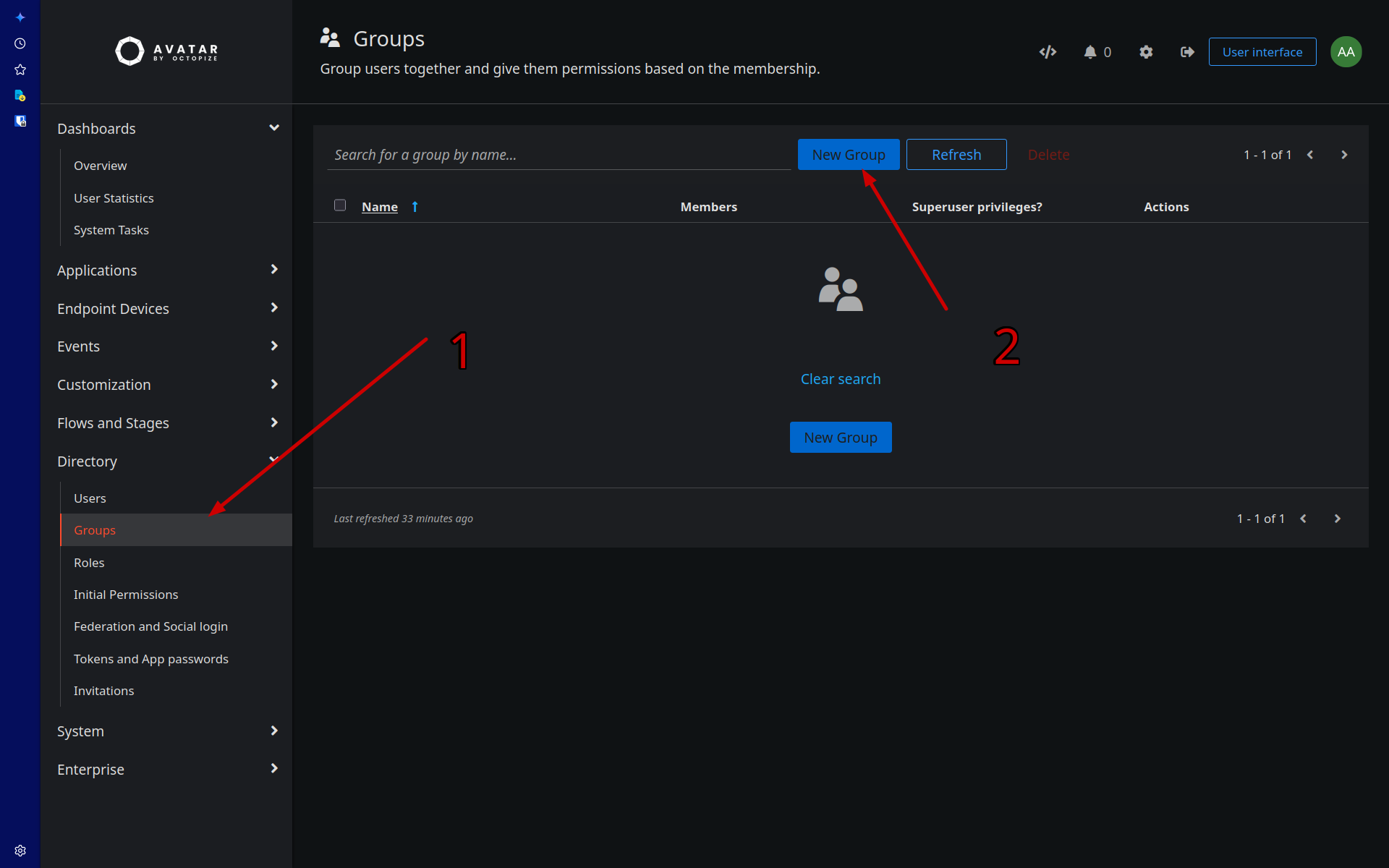
(1) Cliquez sur Groups dans la barre latérale sous Directory. (2) Cliquez sur le bouton New Group en haut à droite de la liste.
1.2 Remplir le formulaire de création de groupe
La boîte de dialogue New Group apparaît.
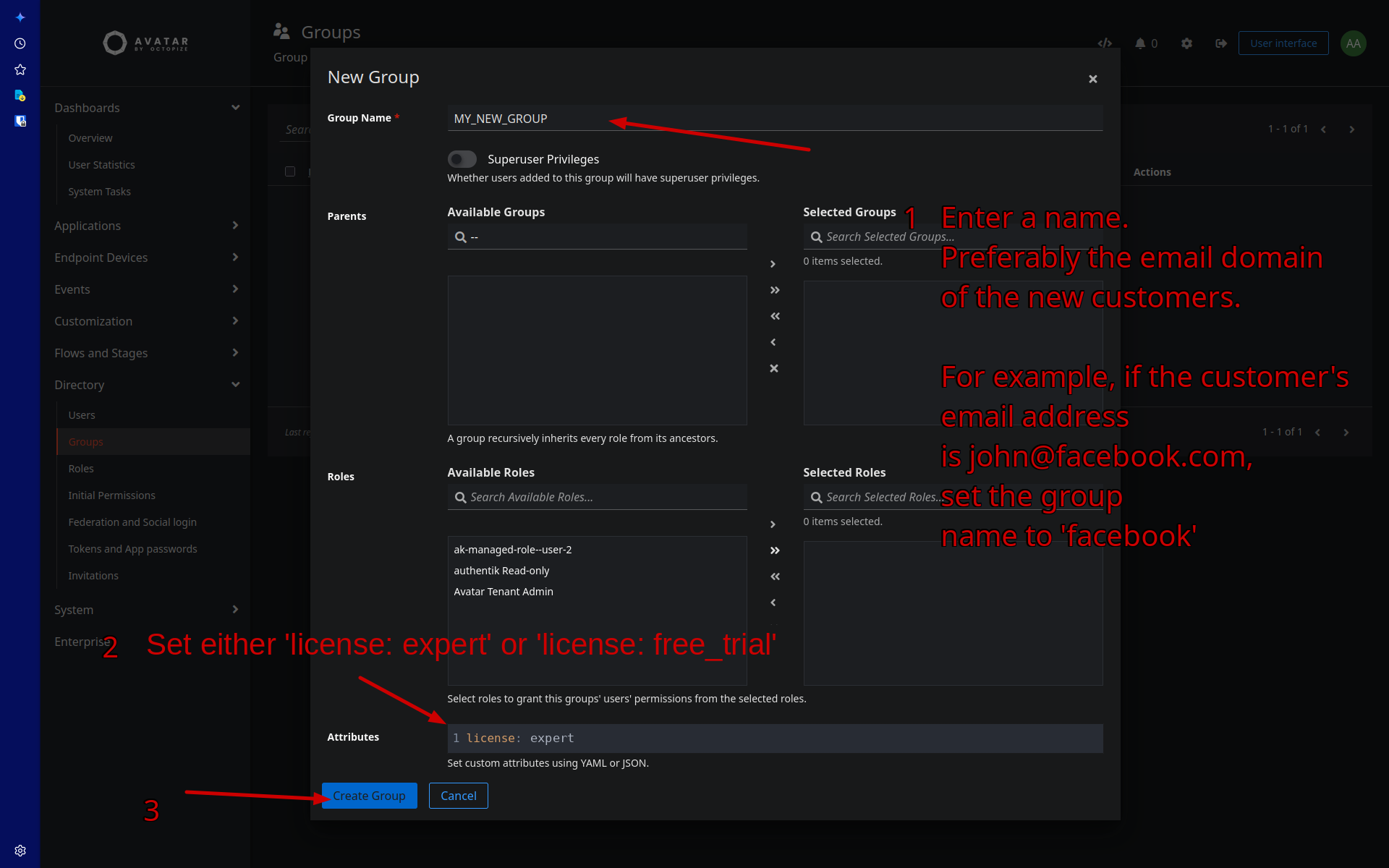
Remplissez les champs comme suit :
| Champ | Que saisir |
|---|---|
| Group Name | Le domaine email du client, par ex. facebook. Voir l'annotation dans la capture d'écran. |
| Superuser Privileges | Laisser désactivé sauf besoin explicite. |
| Parents / Roles | Laisser vide pour les groupes clients standards. |
| Attributes | Définir le type de licence : license: expert pour les clients payants, license: free_trial pour un essai. |
(1) Saisissez le nom du groupe — de préférence le domaine email du nouveau client.
(2) Dans le champ Attributes, saisissez license: expert ou license: free_trial au format YAML.
(3) Cliquez sur Create Group.
Pourquoi le domaine email ? Utiliser le domaine comme nom de groupe facilite la mise en correspondance des groupes avec les organisations clientes, et correspond à ce que nous faisons avec la connexion Google OAuth.
2. Créer des utilisateurs
Les utilisateurs sont créés depuis le groupe auquel ils appartiennent. Cela garantit qu'ils sont automatiquement associés au bon groupe dès leur création — pas besoin d'affecter l'appartenance au groupe séparément.
2.1 Ouvrir le groupe et accéder à l'onglet Users
Une fois le groupe créé, il apparaît dans la liste des groupes. Cliquez sur le nom du groupe pour l'ouvrir.
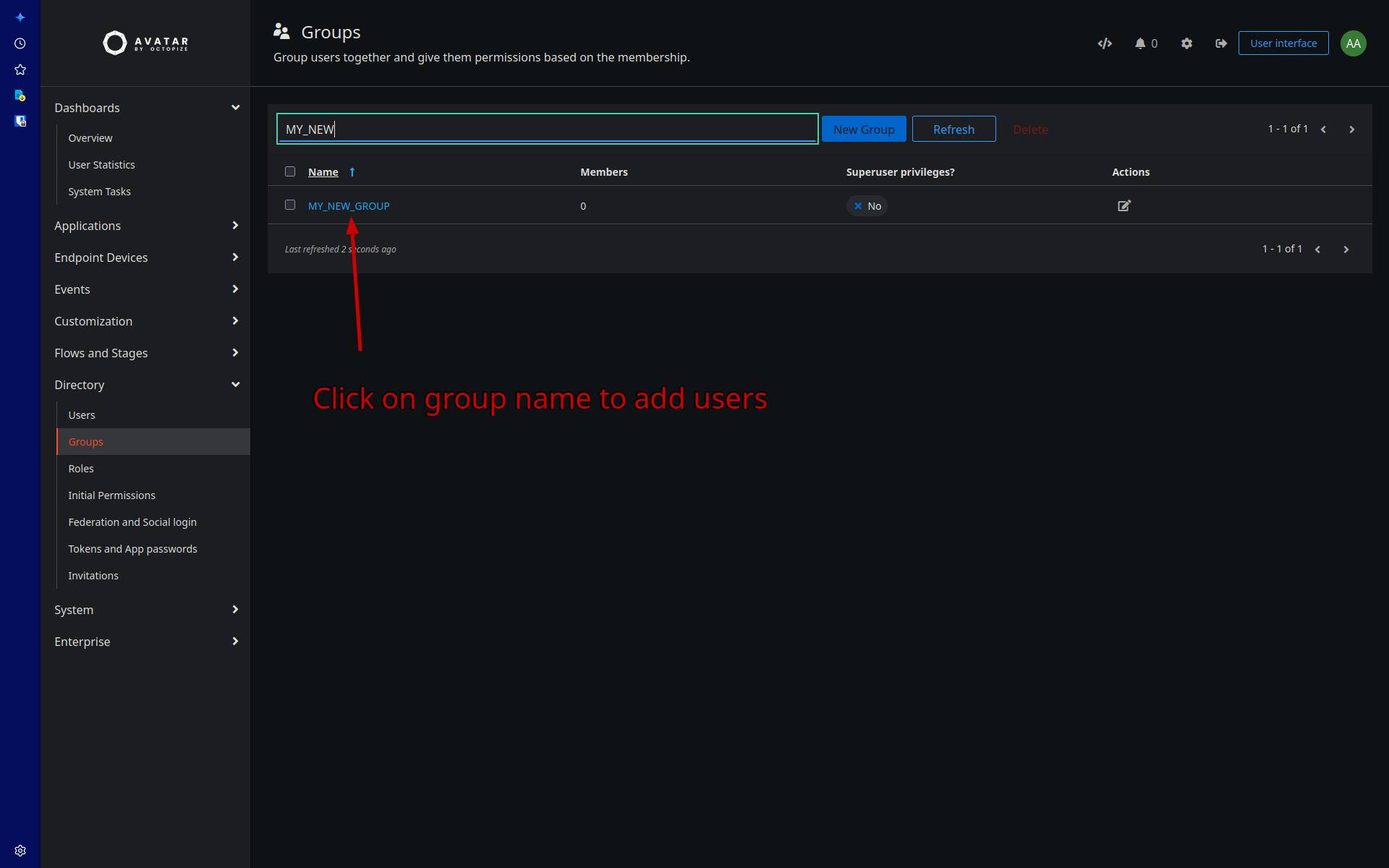
La page de détail du groupe s'ouvre. Cliquez sur l'onglet Users en haut.
2.2 Ajouter un nouvel utilisateur
Dans l'onglet Users, cliquez sur le bouton déroulant Add new user, puis sélectionnez New user….
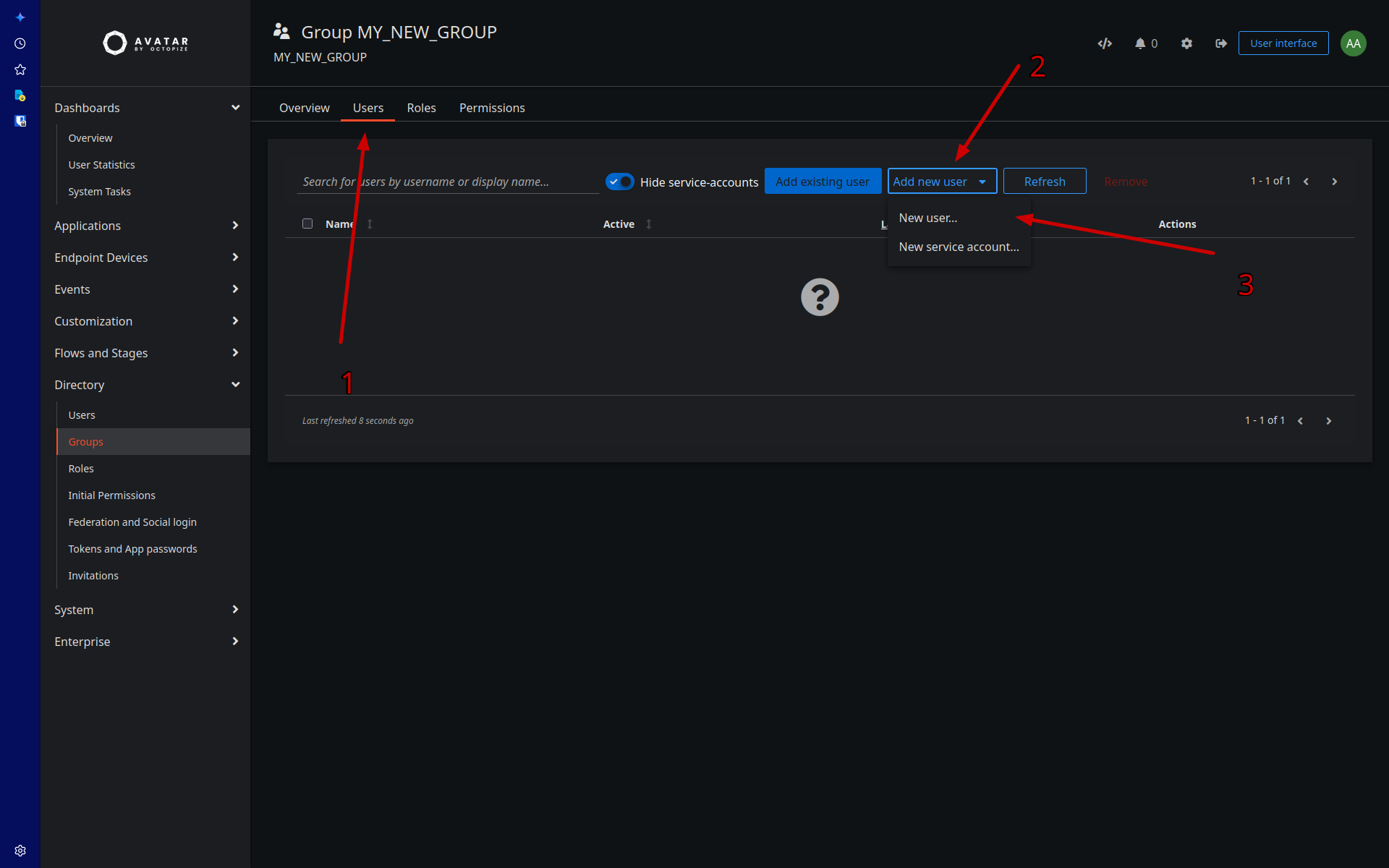
(1) Vous êtes maintenant dans l'onglet Users du groupe. (2) Cliquez sur le bouton déroulant Add new user. (3) Sélectionnez New user… dans le menu (pas New service account…).
2.3 Remplir le formulaire de création d'utilisateur
La boîte de dialogue New User apparaît, préassociée au groupe courant.
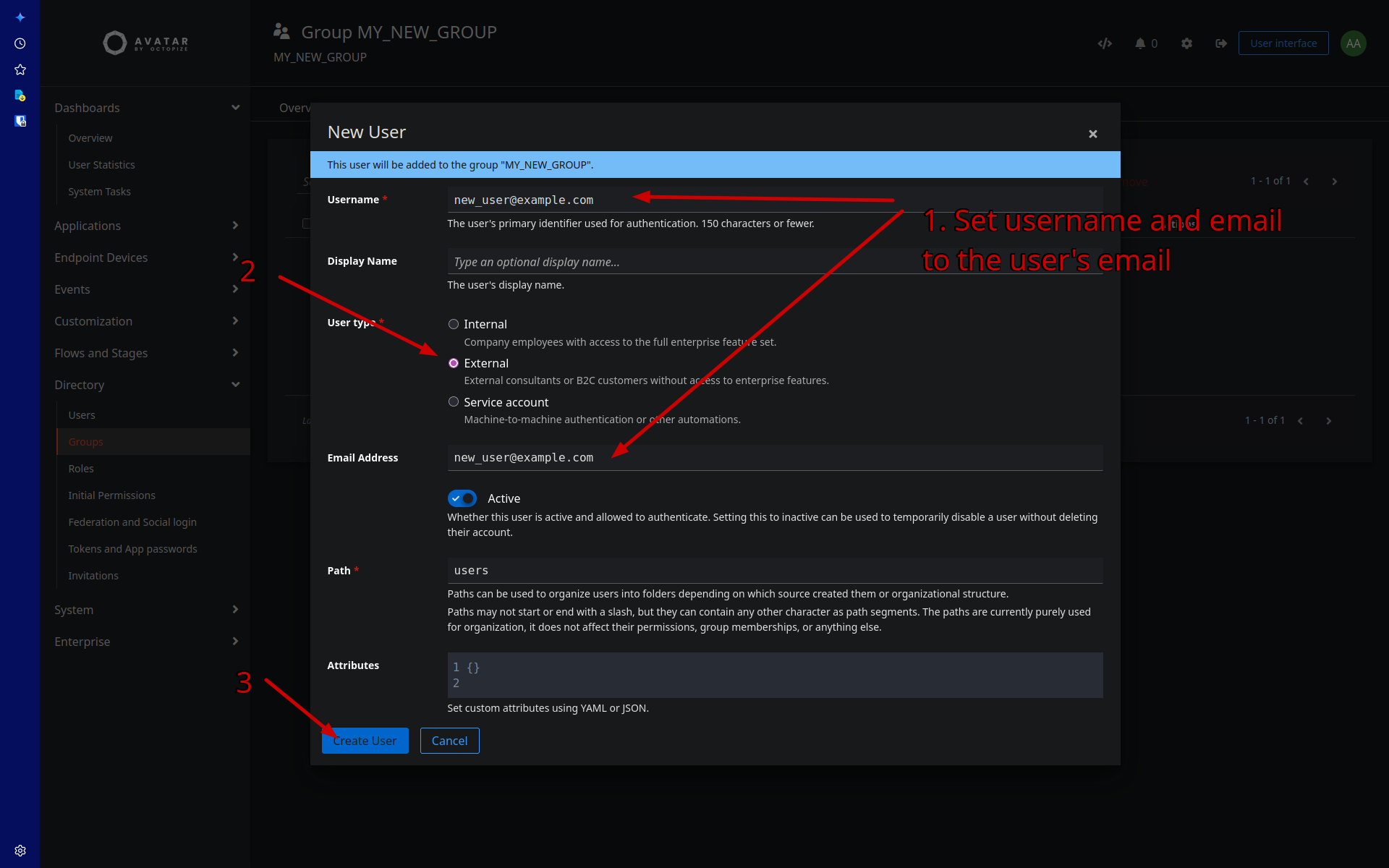
Remplissez les champs comme suit :
| Champ | Que saisir |
|---|---|
| Username | L'adresse email de l'utilisateur (ex. john@facebook.com). C'est son identifiant de connexion principal. |
| Display Name | Optionnel — peut être laissé vide ou renseigné avec le nom complet de l'utilisateur. |
| User type | Sélectionnez External pour les clients (utilisateurs B2C sans accès aux fonctionnalités entreprise). |
| Email Address | Identique au username — l'adresse email de l'utilisateur. |
| Active | Laisser activé. |
| Path | Laisser users. |
| Attributes | Laisser vide sauf besoin d'attributs spécifiques par utilisateur. |
(1) Définissez à la fois Username et Email Address avec l'adresse email de l'utilisateur. (2) Sélectionnez le type d'utilisateur External. (3) Cliquez sur Create User.
Types d'utilisateurs : choisissez Internal uniquement pour les employés Octopize avec un accès entreprise complet. External est le type correct pour tous les clients et collaborateurs externes. Voir la documentation Authentik sur les types d'utilisateurs pour plus de détails.
2.4 Confirmer la création de l'utilisateur
Après avoir cliqué sur Create User, vous serez redirigé vers l'onglet Users du groupe. Le nouvel utilisateur apparaît dans la liste avec Active: Yes, et un message de confirmation s'affiche en bas de l'écran.
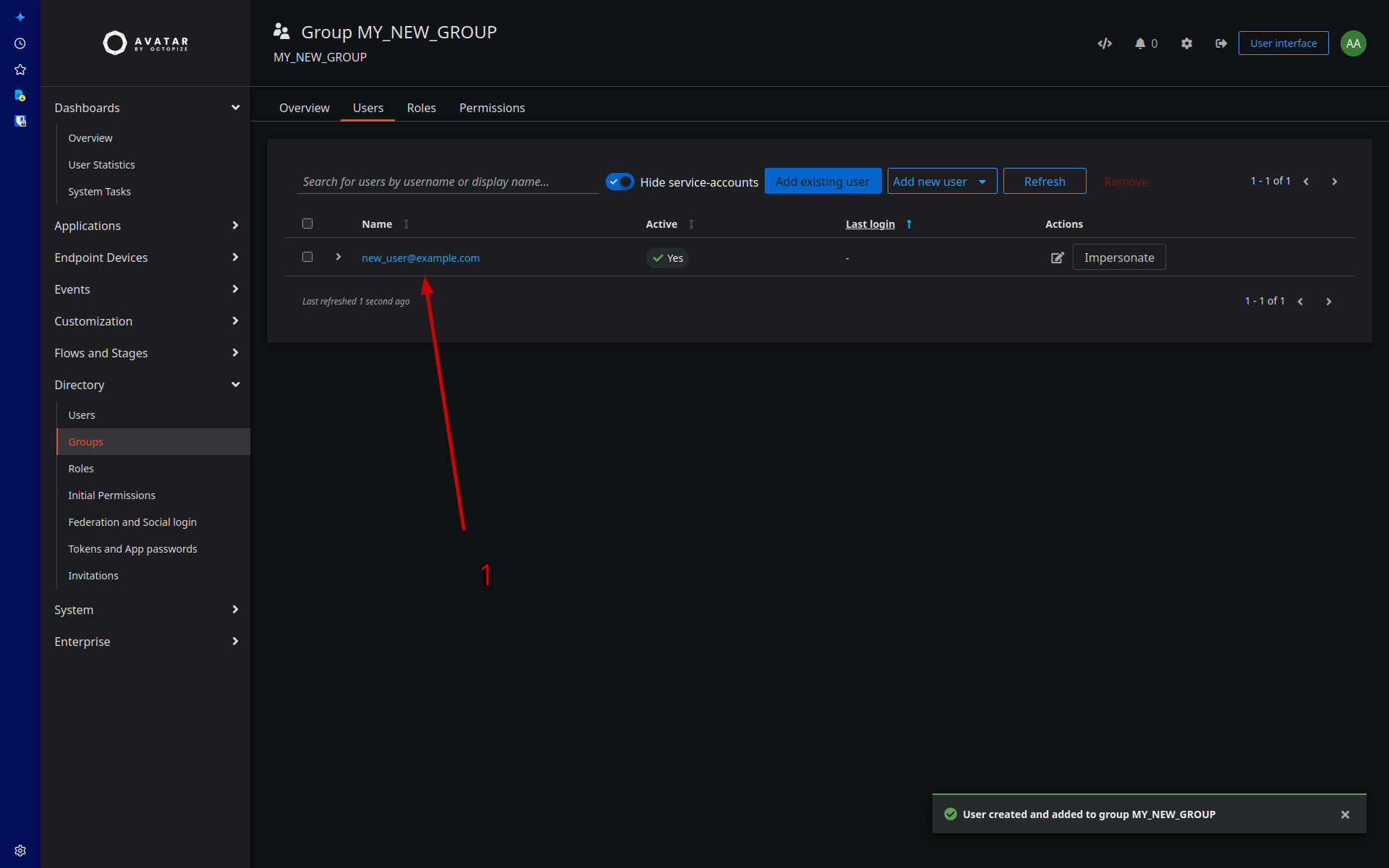
(1) L'utilisateur new_user@example.com est maintenant membre du groupe et actif.
3. Envoyer l'email de bienvenue
L'utilisateur a été créé sans mot de passe. Vous devez lui envoyer un lien de récupération pour qu'il puisse définir son propre mot de passe et se connecter pour la première fois.
3.1 Ouvrir le profil de l'utilisateur
Cliquez sur le nom d'utilisateur dans la liste Users du groupe pour accéder à sa page de profil.
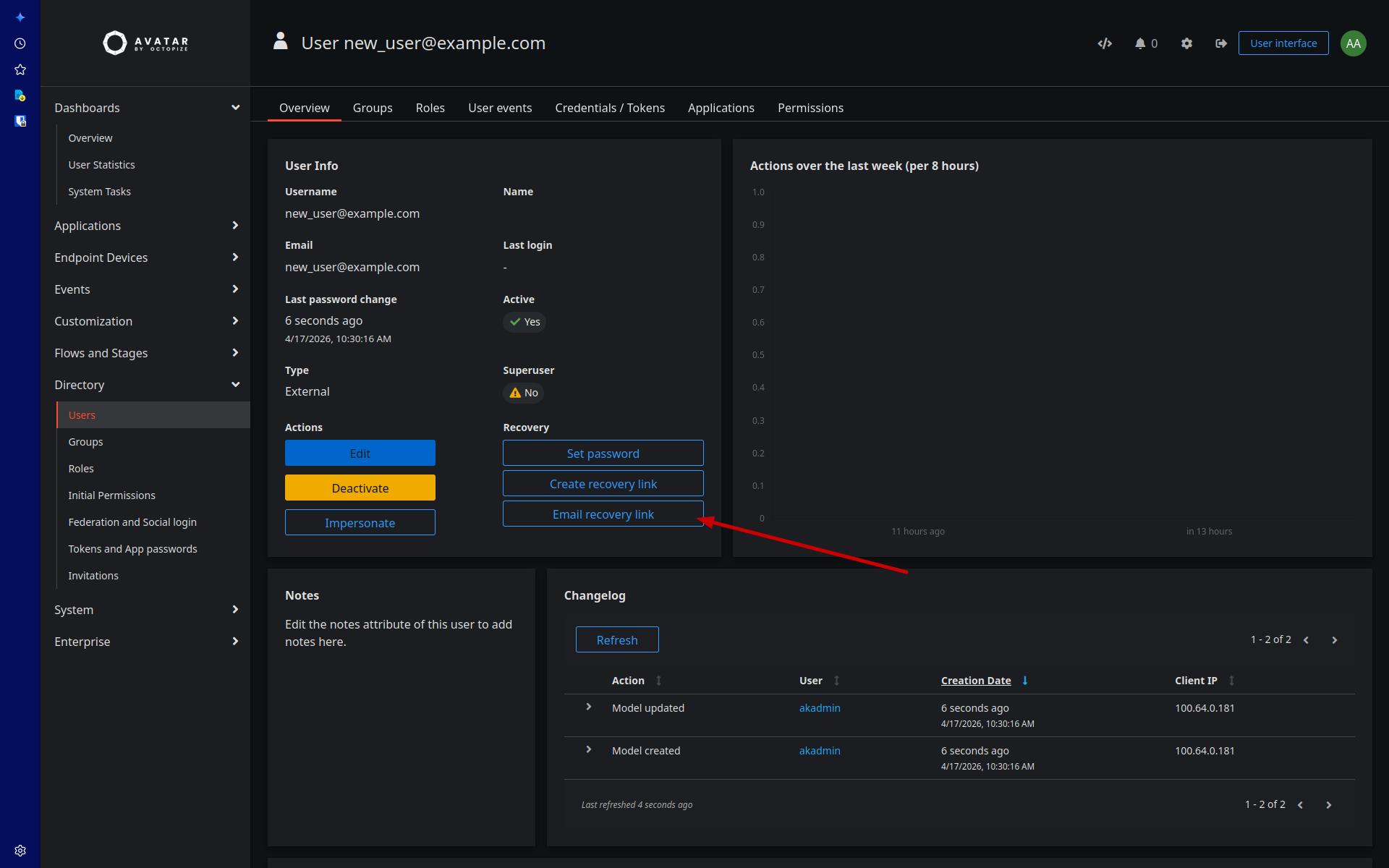
Dans l'onglet Overview du profil utilisateur, repérez la section Recovery en haut à droite de la carte User Info, et cliquez sur Email recovery link.
3.2 Sélectionner l'étape email
Une boîte de dialogue Send recovery link to user apparaît. Cliquez sur le menu déroulant
Email stage et sélectionnez avatar-recovery-email.
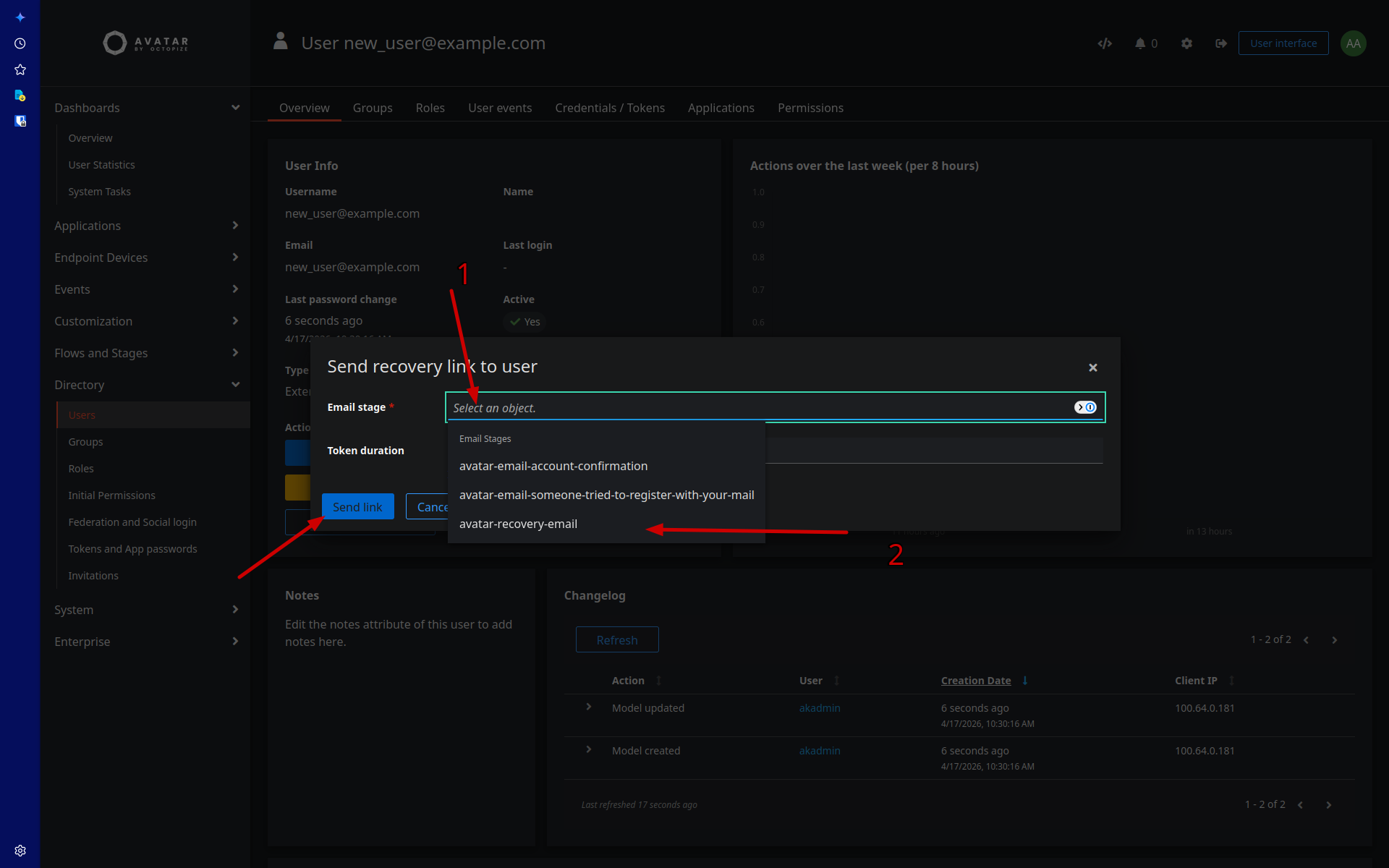
(1) Cliquez sur le champ Email stage.
(2) Sélectionnez avatar-recovery-email dans la liste des étapes email disponibles.
L'étape
avatar-recovery-emailutilise le modèle d'email Avatar personnalisé. Ne sélectionnez pasavatar-email-account-confirmationou une autre étape pour cet usage.
3.3 Définir la durée du jeton et envoyer
Après avoir sélectionné l'étape email, vérifiez la Token duration (par défaut : days=7).
Ajustez si nécessaire, puis cliquez sur Send link.
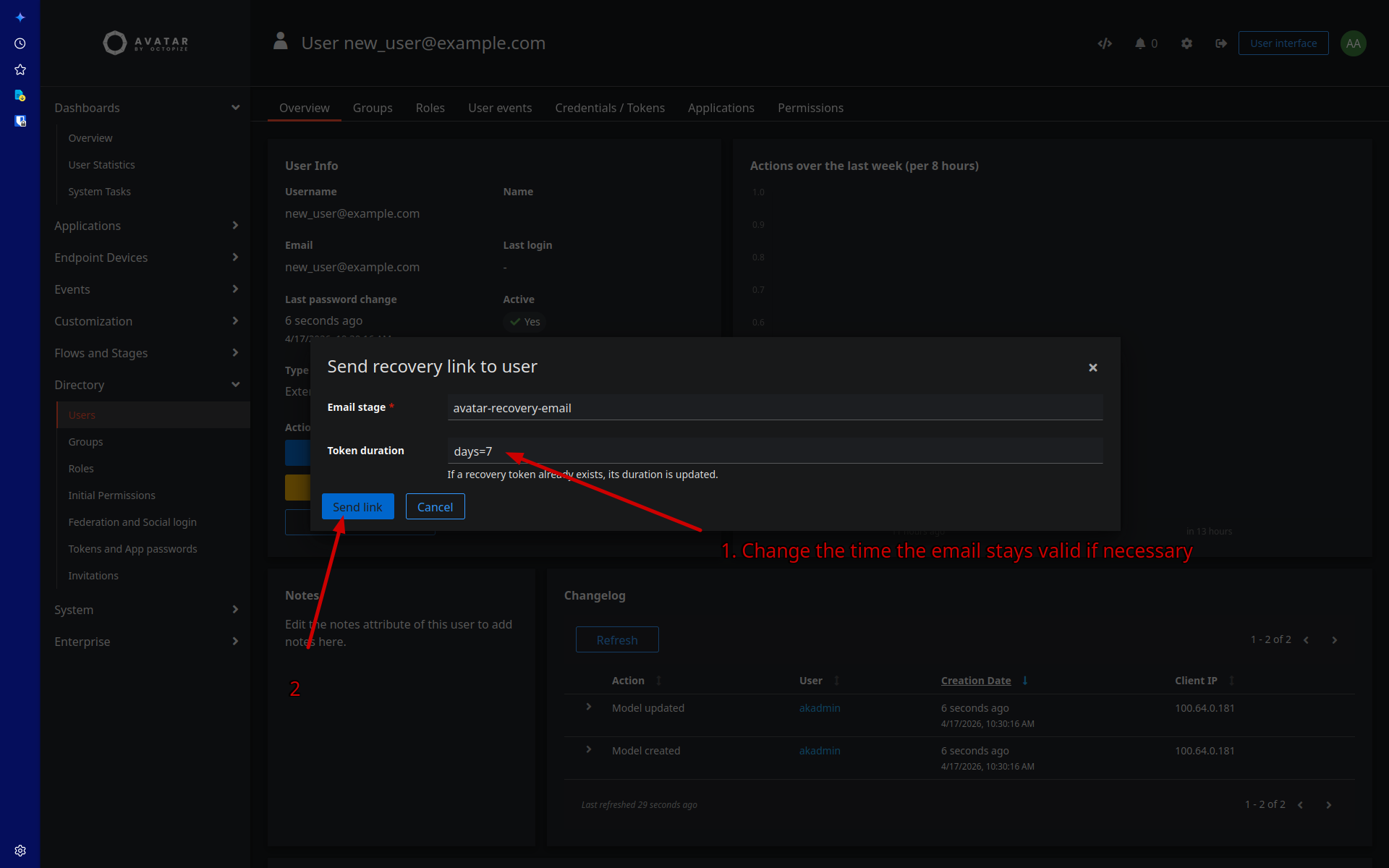
(1) Ajustez éventuellement la Token duration — days=7 est la durée de validité standard.
(2) Cliquez sur Send link.
L'utilisateur recevra un email contenant un lien lui permettant de définir son mot de passe. Le lien est valide pour la durée spécifiée.
Résumé
| Étape | Action | Emplacement |
|---|---|---|
| 1 | Naviguer vers Directory → Groups | Barre latérale |
| 2 | Cliquer sur New Group, définir le nom (domaine email) + l'attribut license | Page Groups |
| 3 | Cliquer sur le nom du groupe, aller dans l'onglet Users | Détail du groupe |
| 4 | Add new user → New user…, renseigner l'email + sélectionner External | Onglet Users du groupe |
| 5 | Sur le profil de l'utilisateur, cliquer sur Email recovery link | Overview utilisateur |
| 6 | Sélectionner avatar-recovery-email, définir la durée, cliquer sur Send link | Boîte de dialogue Recovery |
Pour aller plus loin
Récupérer l'accès administrateur
Si vous avez perdu le mot de passe akadmin et qu'aucun autre compte administrateur n'existe,
générez un lien de récupération à usage unique depuis le worker Authentik :
# Docker, depuis generated_files/
docker compose exec authentik_worker ak create_recovery_key 1 akadmin

# Kubernetes (le nom du deployment est préfixé par le nom de la release Helm)
kubectl -n avatar exec deploy/<authentik-worker-deployment> -- ak create_recovery_key 1 akadmin
Cette commande affiche une URL, valide un an ici, qui vous permet de définir un nouveau mot de
passe pour akadmin. Voir la
documentation Authentik sur la récupération de connexion.