Démarrage rapide
Bienvenue dans le guide de démarrage rapide pour utiliser Avatar ! Ce tutoriel vous aidera à démarrer avec le client Python et le client Web. Choisissez la section qui correspond à vos besoins ci-dessous :
Client Python
Le client Python vous permet d’interagir directement avec l’API Octopize depuis votre environnement Python. Voici comment lancer rapidement une avatarisation sur une seule table :
Installation
Pour commencer, vous aurez besoin d’un compte Octopize. Une fois vos identifiants configurés, vous pouvez utiliser le client Python avec l’IDE de votre choix (par exemple VS Code, PyCharm, Jupyter) ou simplement depuis la ligne de commande.
Vous pouvez installer le package depuis PyPI. Si vous migrez des Github Releases vers PyPI (avant la version 0.7.3, 7 mai 2024), pensez à désinstaller l’ancienne version d’abord.
pip uninstall avatars
Puis installez le package depuis PyPI. Choisissez la dernière version sur https://pypi.org/project/octopize.avatar/
➤ Avec pip:
pip install octopize.avatar
➤ Avec poetry:
poetry add octopize.avatar
Étape 1 : Configuration et authentification
Commencez par importer les librairies nécessaires et configurer votre authentification en utilisant une clé API.
import os
from avatars.manager import Manager

# Initialiser le Manager avec une clé API (l'URL de base sera gérée automatiquement par défaut)
manager = Manager(api_key=os.environ.get("AVATAR_API_KEY"))
Étape 2 : Importer vos données
Une fois authentifié, vous pouvez créer un runner pour charger votre table de données sur le serveur. Il est désormais recommandé d'attribuer un nom unique (set_name) à votre projet. Dans cet exemple, nous utiliserons un fichier CSV wbcd.csv.
from avatars.models import ReportLanguage

# Initialiser le runner
runner = manager.create_runner(set_name="test_wbcd", report_language=ReportLanguage.FR)

# Ajouter la table au runner
runner.add_table("wbcd", "fixtures/wbcd.csv")
La table wbcd est maintenant prête pour l’anonymisation.
Étape 3 : Paramètres d’avatarisation et exécution
Définissez ensuite les paramètres d’avatarisation et lancez le processus. Les paramètres peuvent être définis de façon automatique ou manuelle.
# Définir les paramètres d’anonymisation automatiquement et les afficher
runner.advise_parameters()
runner.print_parameters()

# OU Définir les paramètres d’anonymisation manuellement
runner.set_parameters("wbcd", k=10)  # La valeur de k permet d'ajuster le niveau de confidentialité

# Lancer le pipeline d’anonymisation
runner.run()

# Récupérer tous les résultats après exécution
results = runner.get_all_results()
Ici, k=10 correspond au nombre de voisins les plus proches utilisés dans la méthode basée sur les voisins. Vous pouvez ajuster cette valeur selon votre niveau de confidentialité souhaité.
Pour en savoir plus sur les paramètres d’anonymisation, consultez ici.
Étape 4 : Récupérer les données avatarisées
Une fois l’anonymisation terminée, vous pouvez récupérer et inspecter les données avatarisées :
# Afficher un aperçu des données avatarisées
print("Données avatarisées :")
print(runner.shuffled("wbcd").head())
Étape 5 : Récupérer les métriques de confidentialité et de qualité
Octopize fournit des métriques de confidentialité et de qualité (signal) pour évaluer les données synthétiques produites :
# Afficher les métriques de confidentialité
for key, value in runner.privacy_metrics("wbcd").items():
    print(f"{key}: {value}")

# Afficher les métriques de qualité (signal)
for key, value in runner.signal_metrics("wbcd").items():
    print(f"{key}: {value}")
Étape 6 : Télécharger le rapport d’avatarisation
Une fois que vous avez trouvé le jeu de paramètres optimal, vous pouvez télécharger deux rapports. Un rapport technique qui compile les métriques de confidentialité et d’utilité ainsi qu'un rapport d'analyse d'impact.
from avatar_yaml.models.parameters import ReportType

# Télécharger le rapport d’évaluation du risque résiduel de réidentification
runner.download_report('my_report.pdf')

# Télécharger le rapport d'analyse d'impact
runner.download_report("my_report_pia.docx", report_type=ReportType.PIA)
Une fois ces étapes suivies, vous êtes prêt·e à explorer plus en profondeur et affiner votre processus d’anonymisation !
Pour un tutoriel plus détaillé et pas à pas, consultez notre Guide pas-à-pas.
Client Web
Le client Web offre une interface plus simple, basée sur des boutons, idéale pour les utilisateurs préférant une interface graphique. Vous pouvez suivre les mêmes étapes d’anonymisation sans écrire une seule ligne de code.
Étape 1 — Connexion à la plateforme Web
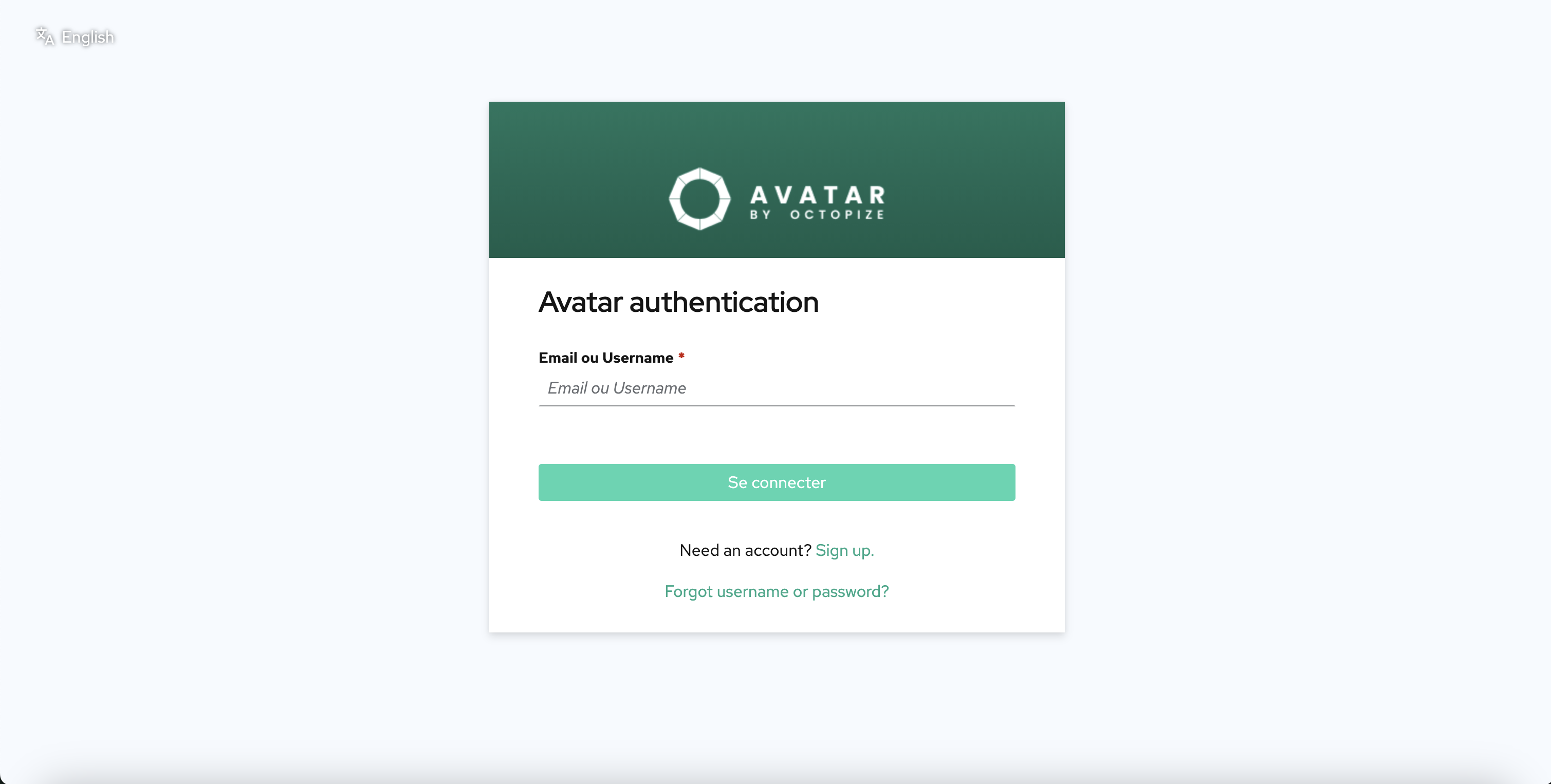
Rendez-vous sur le portail Octopize et entrez vos identifiants pour vous authentifier. Après connexion, vous serez redirigé·e vers le tableau de bord.
Étape 2 — Importer vos données
- Cliquez sur le bouton « Créer un job » pour commencer.
- Vous pouvez ensuite choisir parmi plusieurs préconfigurations en fonction de vos besoins. Pour une anonymisation par la méthode Avatar, cliquez sur « Avatar Anonymisation »
- Donnez un nom clair et reconnaissable à votre projet — cela facilitera sa localisation ultérieure.
- Vous pouvez optionnellement définir des informations sur votre contexte d'utilisation. Cela permettra d'ajuster le rapport d'analyse d'impact réalisé lors de l'étape finale.
- Sur la page d’import, cliquez sur le bouton « + » sous Charger le(s) jeu(x) de données pour importer les datasets que vous souhaitez anonymiser. Pour une première utilisation nous vous conseillons d'utiliser un des jeux de données exemple mis à disposition.
- Une fois tout configuré, cliquez sur « Suivant » pour continuer, une étape de formatage automatique des données devrait se lancer.
Étape 3 : Configurer les paramètres et lancer l’avatarisation
Une fois les données uploadées, vous aurez une vue d’ensemble de vos tables.
Pour chaque table :
- Sélectionnez les variables à inclure, supprimer ou figer dans l’anonymisation et vérifiez que leurs types sont corrects.
- Dans le cas de plusieurs tables, spécifiez quelles variables sont des identifiants — clés primaires ou étrangères — pour préserver l’intégrité relationnelle.
- Indiquez les variables susceptibles d’être connues par un attaquant potentiel et ajustez leur influence dans l’espace de projection en conséquence.
- Une fois tout configuré, cliquez sur « Suivant » pour accéder à la configuration des paramètres. Pour un seul jeu de données, vous passerez directement à l’étape suivante, sinon vous devrez définir les relations entre vos tables avant de continuer.
- Une étape de préconfiguration automatique des paramètres devrait se lancer
- En fonction de votre cas d'usage vous pouvez configurer les paramètres pour :
- l’anonymisation,
- l'augmentation,
- les métriques de confidentialité,
- Une fois la configuration terminée, cliquez sur « Suivant ».
💡 Astuce: Activez le mode Expert pour accéder à l'ensemble des paramètres avancés.
Étape 4 — Récupérer les résultats et les données avatarisées
Vous y êtes presque !
- Vous pouvez télécharger le fichier de configuration YAML ainsi que le script Python correspondant basé sur les paramètres que vous venez de définir — idéal pour la reproductibilité ou l’automatisation.
- Cliquez sur Lancer maintenant pour démarrer les tâches sélectionnées : anonymisation, calcul des métriques de confidentialité, des métriques d’utilité, et génération des rapports.
- Une fois le traitement terminé, cliquez sur Détails des métriques pour accéder à la page de résultats.
- Depuis cette page, vous pourrez :
- Consulter les scores de confidentialité et d’utilité,
- Télécharger les avatars générés,
- Visualiser des comparaisons statistiques entre vos données d'origine et les données synthétiques créées
- Récupérer les rapports complets d’anonymisation (technique + analyse d'impact) pour vos besoins de documentation ou de conformité.
💡 Astuce: Activez le mode Expert pour accéder à l'ensemble des résultats avancés.
📚 Pour aller plus loin
Téléchargez notre suite complète de tutoriels pour le client Python — elle couvre des fonctionnalités avancées et une grande variété de cas d’usage, de l’anonymisation multi-tables aux séries temporelles, et bien plus encore.